¿Cómo cambiar el Google Authenticator en mi Cuenta de Bitget? - Guía de la app móvil
[Tiempo estimado de lectura: 3 minutos]
En esta guía te explicamos cómo cambiar el Google Authenticator vinculado a tu Cuenta de Bitget usando la app móvil.
¿Cómo cambiar el Google Authenticator de mi Cuenta de Bitget?
Paso 1: Accede a la configuración de seguridad
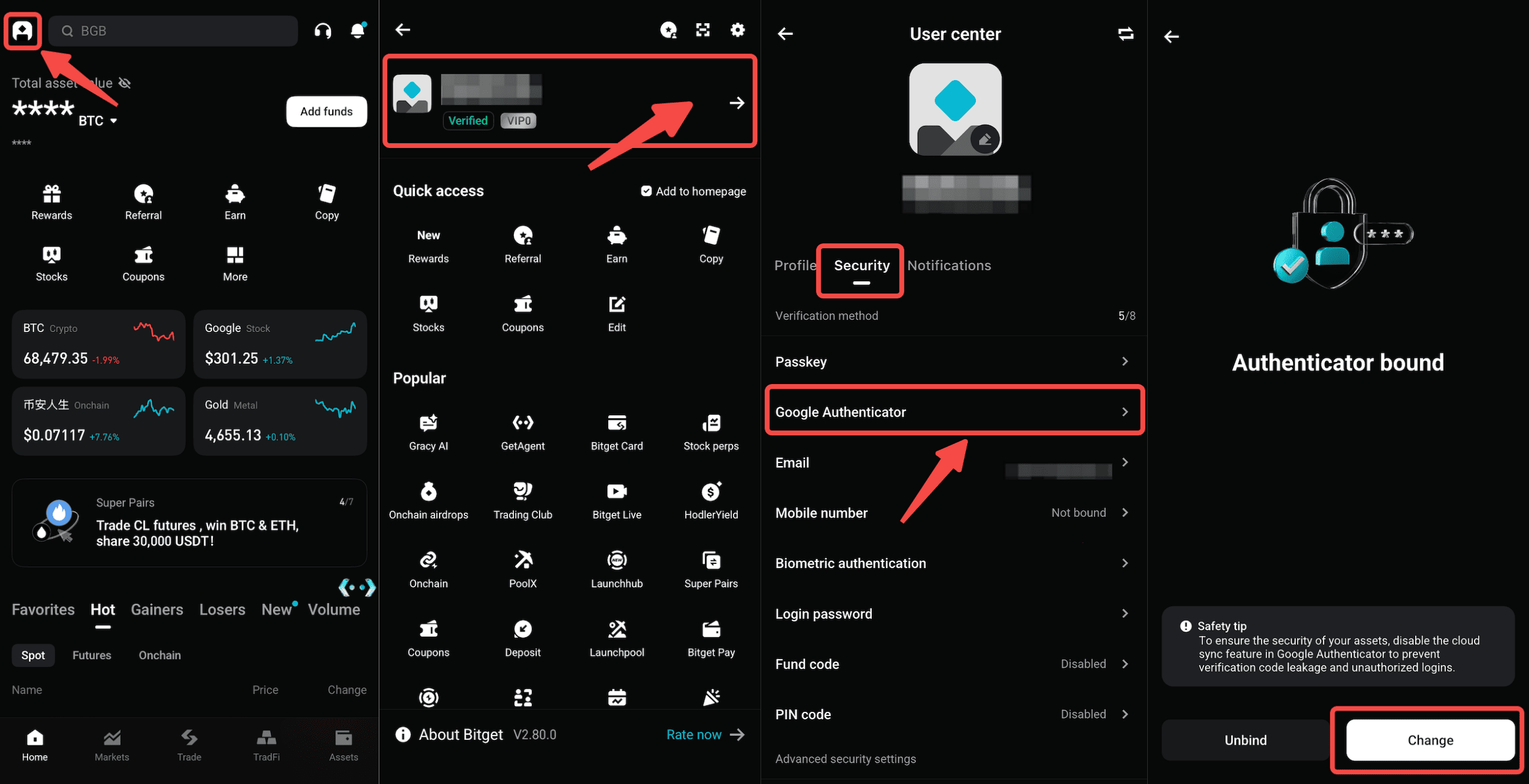
1. Pulsa el icono del Centro de Cuentas y luego pulsa la sección de tu perfil.
2. Selecciona Seguridad y pulsa Google Authenticator.
3. Pulsa Cambiar.
Paso 2: Confirma el acceso a tu Google Authenticator actual
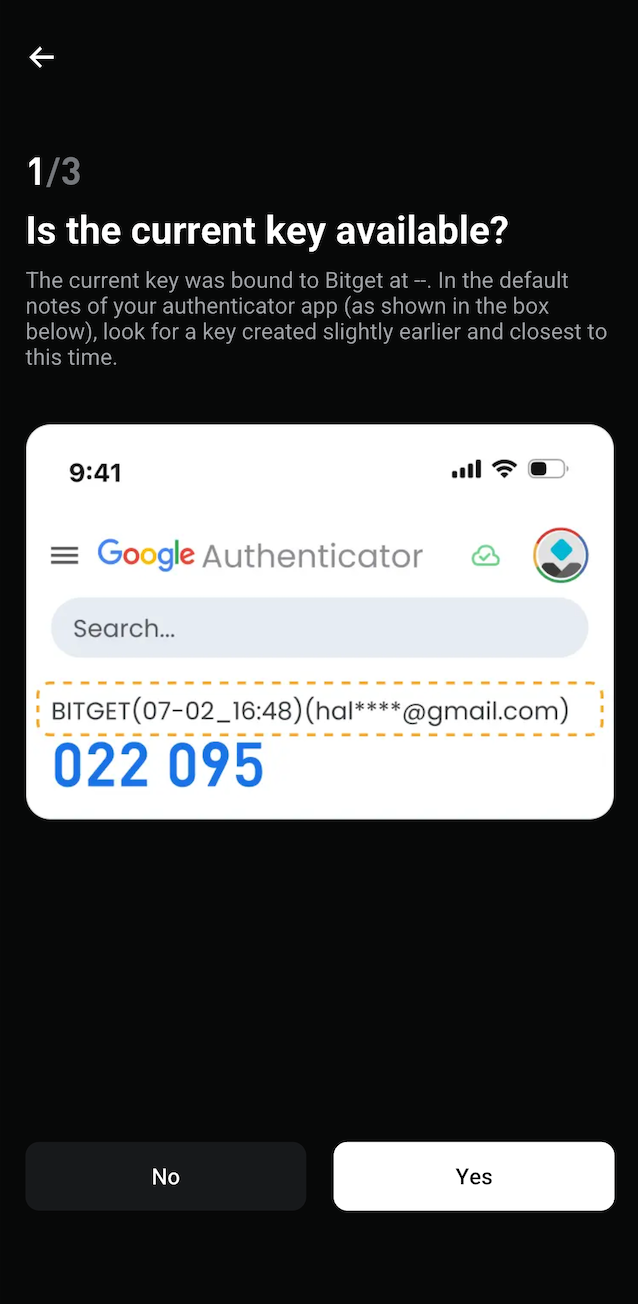
1. Si tu Google Authenticator actual (antiguo) está disponible, selecciona Sí para continuar con la verificación de seguridad y cambiarlo por un nuevo Google Authenticator (salta al paso 5).
2. Si no está disponible, selecciona No para continuar con la desvinculación del Google Authenticator antiguo.
Paso 3: Desvincula el Google Authenticator antiguo
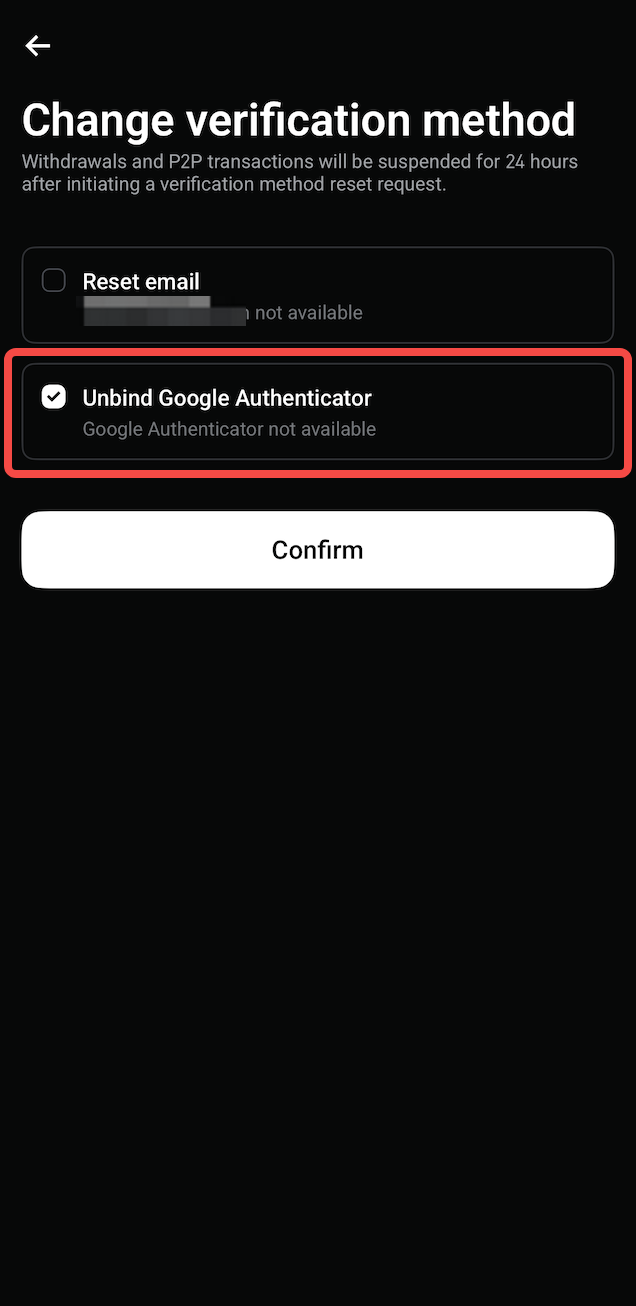
1. Selecciona Desvincular Google Authenticator y luego pulsa Confirmar.
Paso 4: Completa la verificación de seguridad
1. Completa todos los pasos de verificación requeridos y selecciona Confirmar.
Paso 5: Vincula un nuevo Google Authenticator
1. Abre la app Google Authenticator.
2. Escanea el código QR que aparece en la página Modificar Google Authenticator (o introduce manualmente la clave de configuración).
3. Aparecerá una nueva entrada de Bitget en tu app y se generará un nuevo código de 6 dígitos.
4. Introduce el código de 6 dígitos de esa nueva entrada y selecciona Enviar.
Notas importantes: Después de cambiar el Google Authenticator, los retiros y el comercio P2P quedarán deshabilitados durante 24 horas para proteger tus activos. Las restricciones se levantarán automáticamente después de este periodo.
Preguntas frecuentes
1. ¿Qué ocurre si mi nueva app de autenticación no genera códigos válidos?
Los códigos de Google Authenticator se actualizan cada 30 segundos. Asegúrate de introducir el último código de 6 dígitos antes de que caduque. Si el código no funciona, prueba a usar el siguiente código actualizado.
2. ¿Qué ocurre con la seguridad de mi cuenta si cambio mi Google Authenticator?
Cambiar el Google Authenticator no afecta a la seguridad de tu cuenta, siempre que el nuevo autenticador esté correctamente configurado y verificado.
3. ¿Habrá alguna restricción tras cambiar el Google Authenticator?
Sí. Para proteger tus activos, ciertas funciones de la cuenta, como los retiros y el comercio P2P, se desactivarán temporalmente durante 24 horas. Las restricciones se levantarán automáticamente después de ese periodo.
4. ¿Puedo completar el proceso sin la app de Google Authenticator?
No. Necesitas la app de Google Authenticator para escanear el código QR y generar el código de verificación de 6 dígitos.
Compartir