
TradingViewを使ってBitgetで暗号資産を取引する方法
Bitgetは、TradingViewとの連携強化を発表しました。これにより、ユーザーは高度な取引ツールと分析機能を利用できます。Bitgetユーザーは、TradingViewの高機能なインターフェースから、現物および先物を直接取引でき、充実したチャート機能、リアルタイムのマーケットデータ、テクニカル指標、コミュニティで共有された戦略も活用できます。以下の手順に沿って、数ステップでアカウントを連携しましょう。
BitgetでAPIキーとパスフレーズを取得する
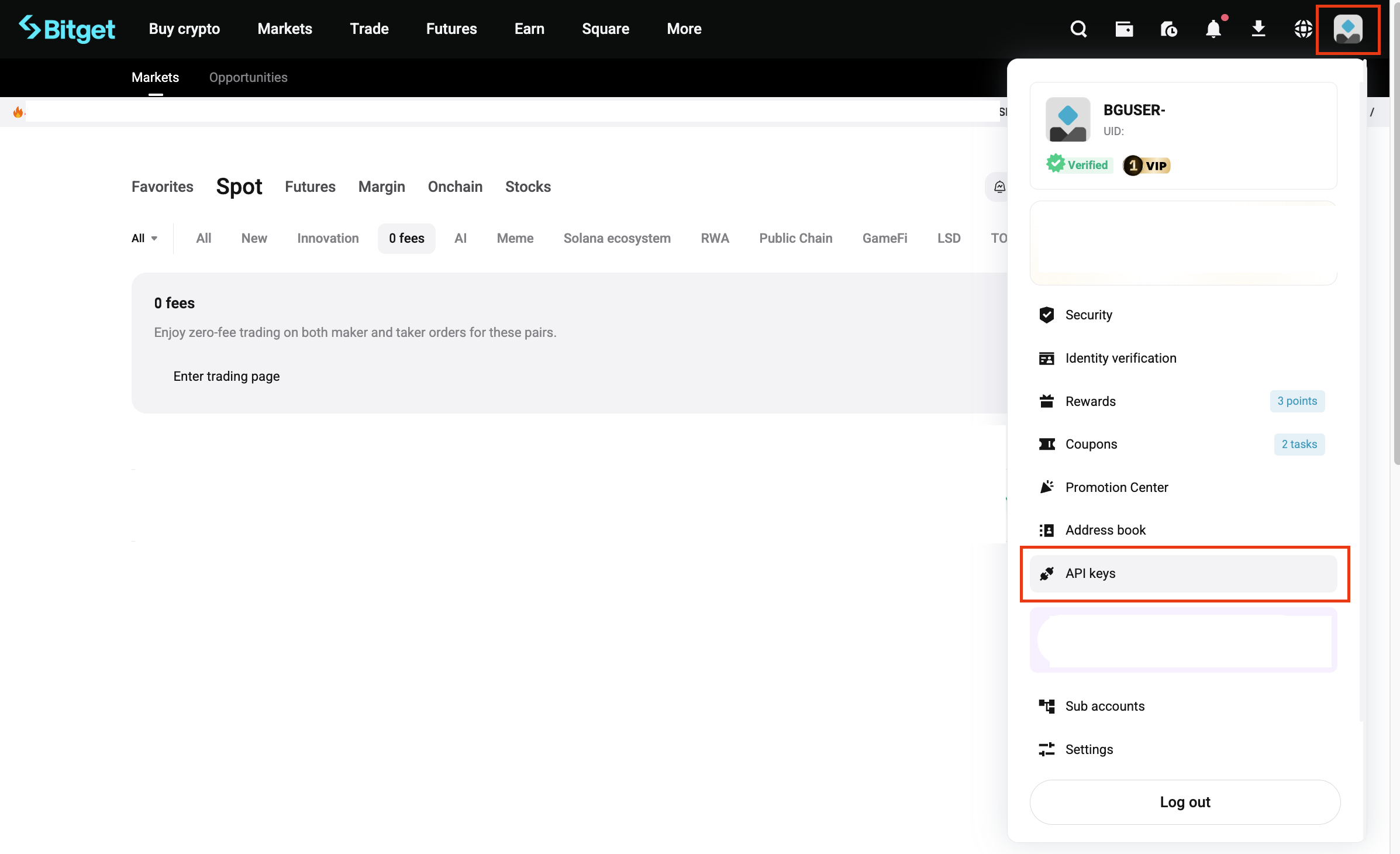
1. Bitgetのウェブサイトにアクセスし、新規アカウントを作成するか、既存アカウントにログインします。右上のプロフィールアイコンをクリックし、API keysを選択します。
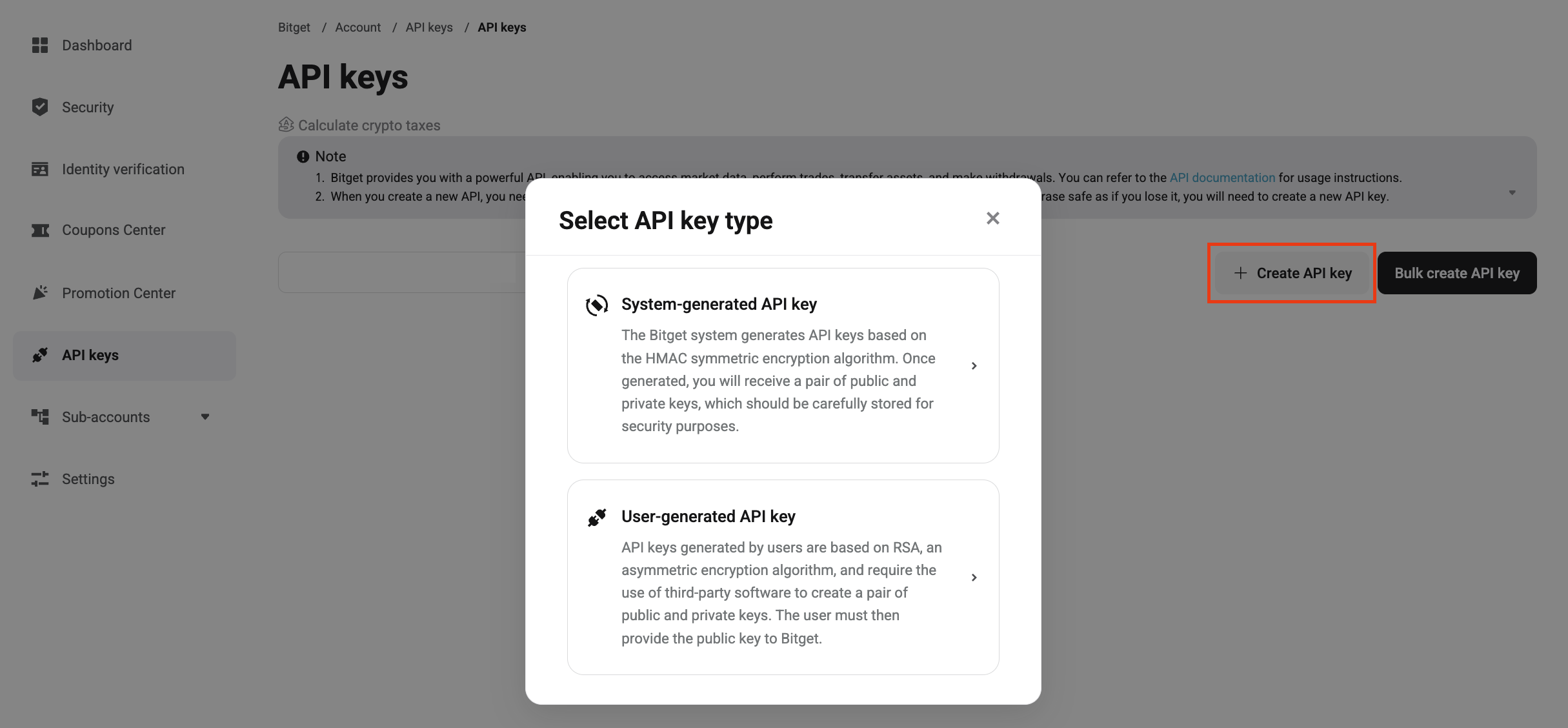
2. API keysページで、右側のCreate API keyをクリックします。するとメニューが表示され、作成したいAPIキーのタイプを選べます。
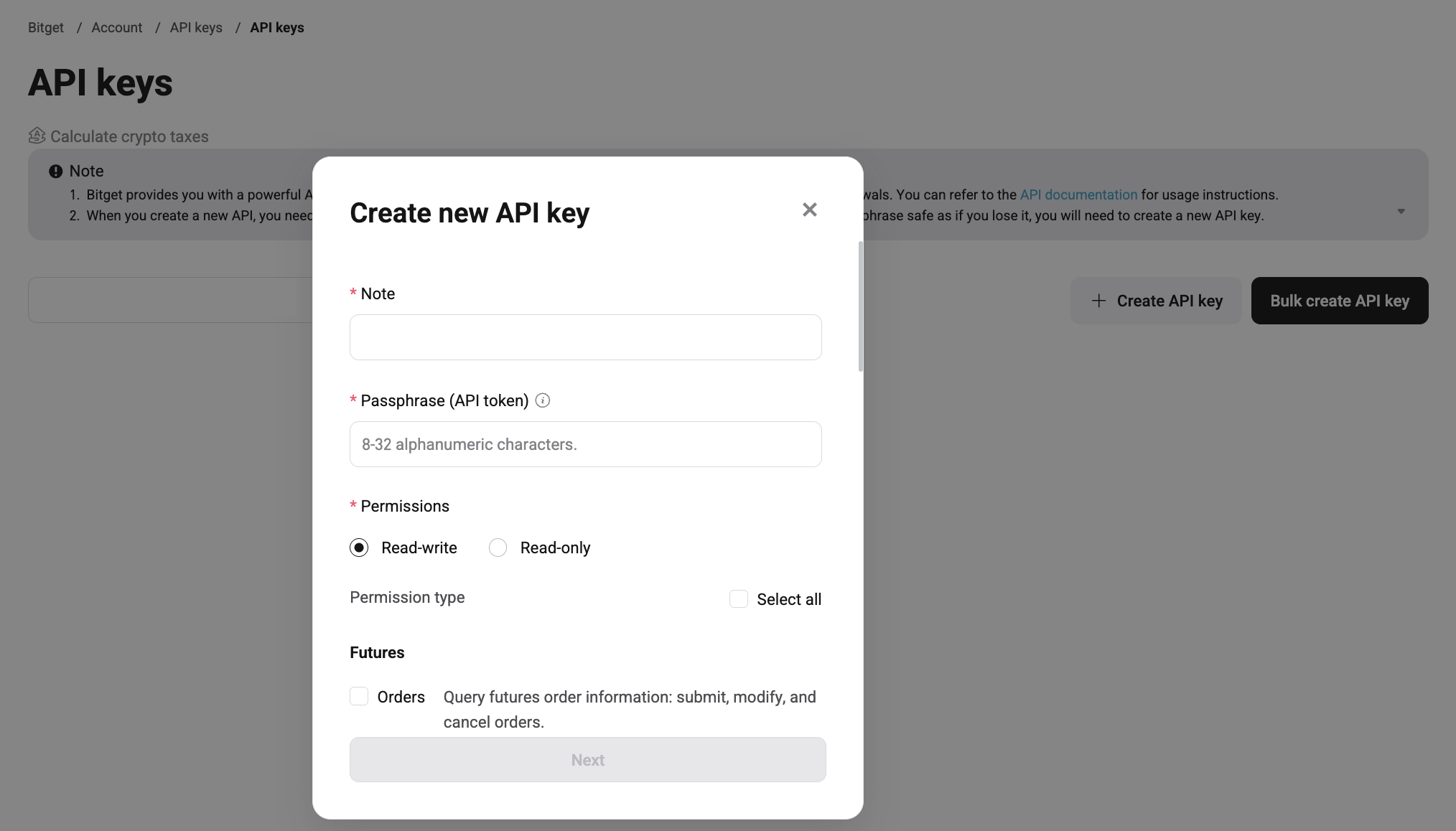
3. APIキー設定パネルで、API名を入力し、パスフレーズを設定します(これはご自身で作成するもので、復元はできません)。その後、必要な権限設定やその他の必須パラメーターを設定してください。
4. Nextボタンを使って、APIキー、シークレットキー、パスフレーズを生成します。この情報はすぐにコピーし、安全な場所に保管してください(シークレットキーは一度しか表示されません)。
○ セキュリティのヒント:資産を守るため、APIキー、シークレットキー、パスフレーズを第三者に開示しないでください。Bitgetのスタッフがこれらを尋ねることはありません。保護を強化するため、二要素認証(2FA)を有効にし、IPホワイトリストを設定してください。
○ TradingViewに連携したAPIキーは単一IPのバインドには対応していませんが、API管理画面でホワイトリストを設定することで、セキュリティを高めることができます。
詳細は、統合取引アカウント(UTA)V2対応やレート制限ルールを含むBitgetのAPIドキュメントをご確認ください。
BitgetアカウントをTradingViewに連携する
1. TradingViewのウェブサイトにアクセスし、アカウントを作成するかログインします。ログイン後、上部ナビゲーションバーのProductsを選択し、続けてSuperchartsを選んで取引画面を開きます。

2. チャート右上のTradeをクリックします。

3. 検索バーでBitgetを検索します。
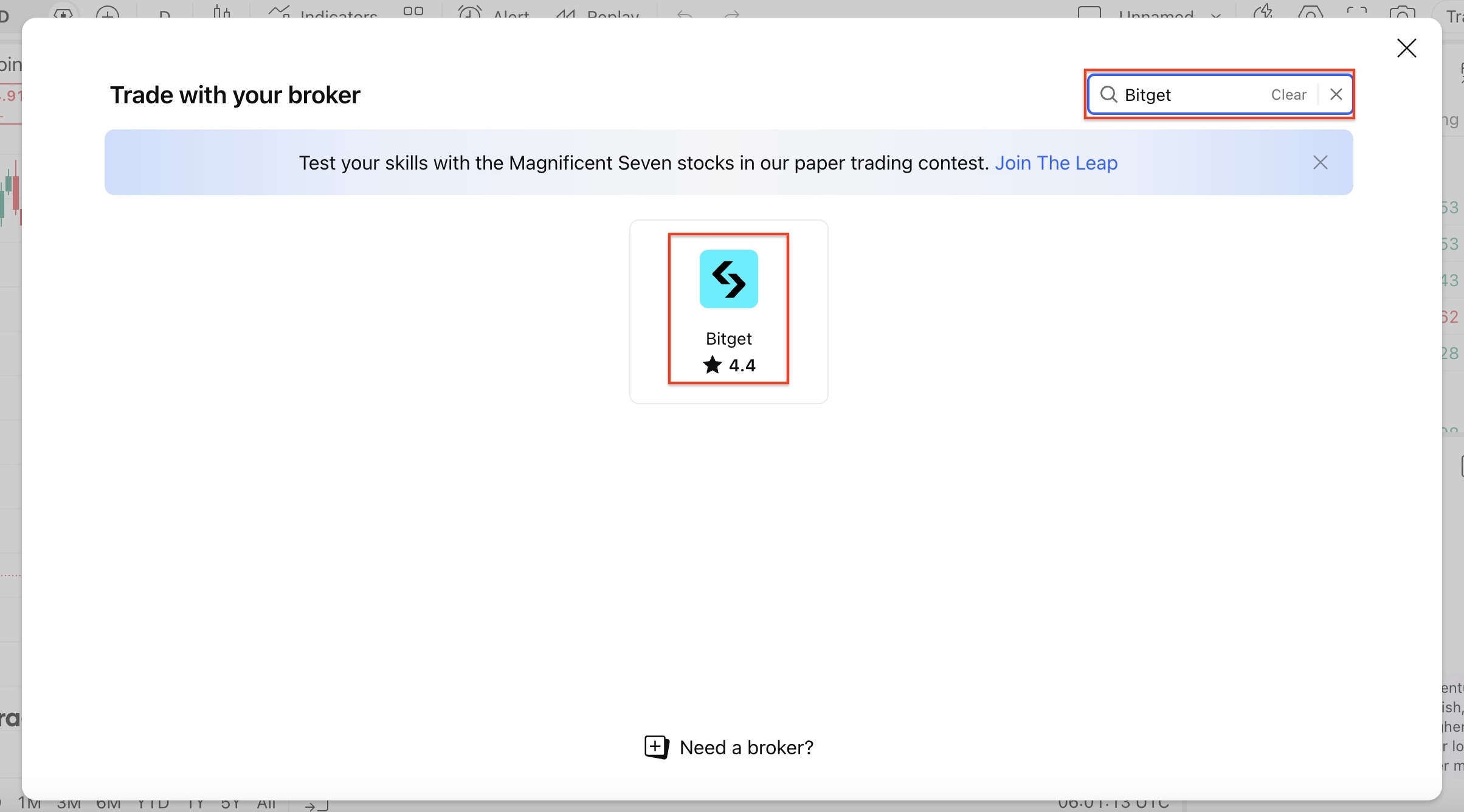
4. 接続ウィンドウが表示されたら、BitgetのAPIキーとパスフレーズを入力し(シークレットキーは不要)、Connectをクリックします。
 ○ システムがBitgetのログインページへリダイレクトします。認証情報を入力し、連携を承認するとセットアップが完了します。
5. 接続完了です。これでTradingView上からBitgetアカウントの残高やポジションを確認でき、チャートから注文を実行できます。BitgetのポジションはTradingViewとリアルタイムで同期されます。
○ 保有中のポジションを管理するには、Trading Panel下部のBitgetタブに切り替えて、注文の確認や調整を行ってください。
ヒント:こちらをクリックすると、BitgetのTradingViewブローカーページで詳しい情報を確認できます。
取引機能と注意点
● 対応する取引タイプ:現在、TradingViewはBitgetの先物取引と現物取引に対応しています。TradingViewのチャートツール、指標(RSI、MACDなど)、バックテスト機能を使って戦略を組み立て、すばやく注文できます。
● メリット:リアルタイムのマーケットデータ、コミュニティのインサイト、マルチデバイス同期とのシームレスな連携により、意思決定の効率向上が期待できます。Bitgetの低コストな手数料やレバレッジオプションと組み合わせることで、初心者から上級トレーダーまで幅広く活用できます。
● 制限事項: APIのレート制限はユーザーID単位で適用されます(詳細はAPIドキュメントをご確認ください。各ユーザーIDにつき最大10個のAPIキーを作成できます)。
● 新機能(2025アップデート):統合取引アカウント(UTA)に対応し、マルチアカウント管理がより簡単になりました。あわせて、モバイルでの互換性も強化されています。
よくあるご質問
● TradingViewアカウントはどうやって作成しますか?
tradingview.comにアクセスし、右上のプロフィールアイコンをクリックしてから Log In を選択し、お好みの認証方法で進めてください。
● TradingViewはどのブラウザに対応していますか?
TradingViewはすべての主要な最新ブラウザに対応しており、デスクトップ版とモバイルアプリも提供しています。アプリのダウンロードはこちらから行えます。
● 入出金はどうすればいいですか?
TradingViewにアカウントを連携した後も、入金や出金を含むすべてのアカウント取引は引き続きブローカー側で処理されます。
● BitgetアカウントでTradingView上から取引できるアセットは何ですか?
Bitgetが対応している先物アセットの大半を取引できます。
● 実際の資金をリスクにさらさずに取引を練習したいです。どうすればよいですか?
Paper Trading機能を使えば、実際の資金を使わずに模擬取引を行えます。練習するには、チャートを開いたあとTrading Panelを開き、Paper Tradingを選択してください。なお、この取引方法では、連携アカウントにおける約定スピードや注文執行の実態は再現されません。
● TradingViewのチュートリアルやガイドはどこで確認できますか?
学ぶ方法はいくつかあります。TradingViewのヘルプセンターを確認したり、サポートチケットを送信したり、ブローカーに問い合わせたりできます。また、TradingView公式YouTubeチャンネルでも幅広いチュートリアルが公開されています。詳しくはこちらをクリックしてください。
● 費用はどれくらいかかりますか?
この連携機能は当社ユーザーであれば無料で利用でき、発生するのは通常のブローカー手数料とコミッションのみです。さらに高度な機能を使いたい上級トレーダー向けに、TradingViewのPremiumプランを購入することもできます。
今すぐTradingViewとBitgetのパワーを体験しよう
人気の暗号資産を幅広く取り扱っています。BTC、ETH、SOL、DOGE、SHIB、PEPEなどの人気銘柄を購入・保有・売却できます。登録して取引を始め、6200 USDTのウェルカムギフトを獲得しましょう!


- BitgetでAPIキーとパスフレーズを取得する
- BitgetアカウントをTradingViewに連携する
- 取引機能と注意点
- よくあるご質問
- 今すぐTradingViewとBitgetのパワーを体験しよう
 Bitget入金ガイド:アカウントに資金を入金する方法2026-05-15 | 5m
 Bitgetでの現物取引ビギナーズガイド(最新版)2026-05-13 | 5m
 Bitgetビギナーズガイド — 初めての先物取引のやり方2026-05-13 | 10m