Bitgetda hisob ma'lumotlarini qanday eksport qilish mumkin?
[Taxminiy o'qish vaqti: 10 daqiqa]
Bu maqolada Bitget hisobingiz ma'lumotlarini, jumladan, tranzaksiyalar tarixi, buyurtmalar tarixi va hisob ma'lumotlarini eksport qilish bo'yicha ko'rsatmalar berilgan. Eksport qilish funksiyasi faqat Bitget veb-saytida mavjud va Bitget ilovasida qo'llab-quvvatlanmaydi.
Eksport qilish mumkin bo'lgan ma'lumot turlari
Eksport qilishdan oldin o'zingizga kerak bo'lgan ma'lumotlar turini tanlang. O'z-o'ziga xizmat ko'rsatish eksport funksiyasi 24 oygacha bo'lgan tarixiy ma'lumotlarni qo'llab-quvvatlaydi. Sizga 24 oydan oldingi ma'lumotlar uchun kerak bo'lsa, qayta aloqa shakli orqali ariza topshiring.
|
Ma'lumotlar turi
|
Nimalar kiradi
|
Nima uchun mos keladi
|
Qayerda joylashgan
|
Fayl formati
|
|
Tranzaksiya tarixi
|
Hisobvaraqdagi aktivlar harakati haqida ma'lumot. Bu yerda tranzaksiya turlari, har bir token bo'yicha balans o'zgarishlari va tegishli mahsulot toifasi qayd etiladi.
|
Depozit kiritish, yechib olish, o'tkazmalar, komissiya va balans o'zgarishlarini tekshirish.
|
Faqat buyurtma sahifasida mavjud
|
CSV yoki Excel
|
|
Buyurtma tarixi
|
Savdo va mahsulot buyurtmalari tarixi. Jumladan, yaratilgan vaqti, savdo juftligi, toifasi, yo'nalishi, narxi, miqdori, bajarilgan hajmi, o'rtacha narxi, holati, buyurtma identifikatori va komissiya kabi ma'lumotlarni o'z ichiga oladi.
|
Savdolar, buyurtma holati, tafsilotlar va bajarilgan buyurtmalar tahlili.
|
Quyidagilarda mavjud:
• Ma'lumotlarni eksport qilish sahifasi
|
PDF, CSV yoki Excel
|
|
Hisob ko'chirmasi
|
Muayyan sanadagi turli xil hisoblardagi balanslarni tekshirish imkonini beruvchi aktivlar va kapital qiymatining umumiy ko'rinishi.
|
Tanlangan kun uchun umumiy hisobot olish.
|
Faqat ma'lumotlar eksport qilish sahifasida mavjud
|
PDF
|
Tranzaksiya tarixi
Tranzaksiyalar tarixida aktivlar hisobingizga qanday tushishi va yechib olinishi ko'rsatiladi. Bunga balansni to'ldirish, yechib olish, pul o'tkazish, savdo komissiyalari va boshqa o'zgarishlar kiradi.
Quyidagi hisoblar uchun tranzaksiyalar tarixini yuklab olishingiz mumkin:
• Spot: Aktivlar tarixi – Spot
• Marja: Aktivlar tarixi – Marja
• Fyuchers: Aktivlar tarixi – Fyuchers
• Onchain: Aktivlar tarixi – Onchain
Tranzaksiyalar tarixini qanday eksport qilish mumkin
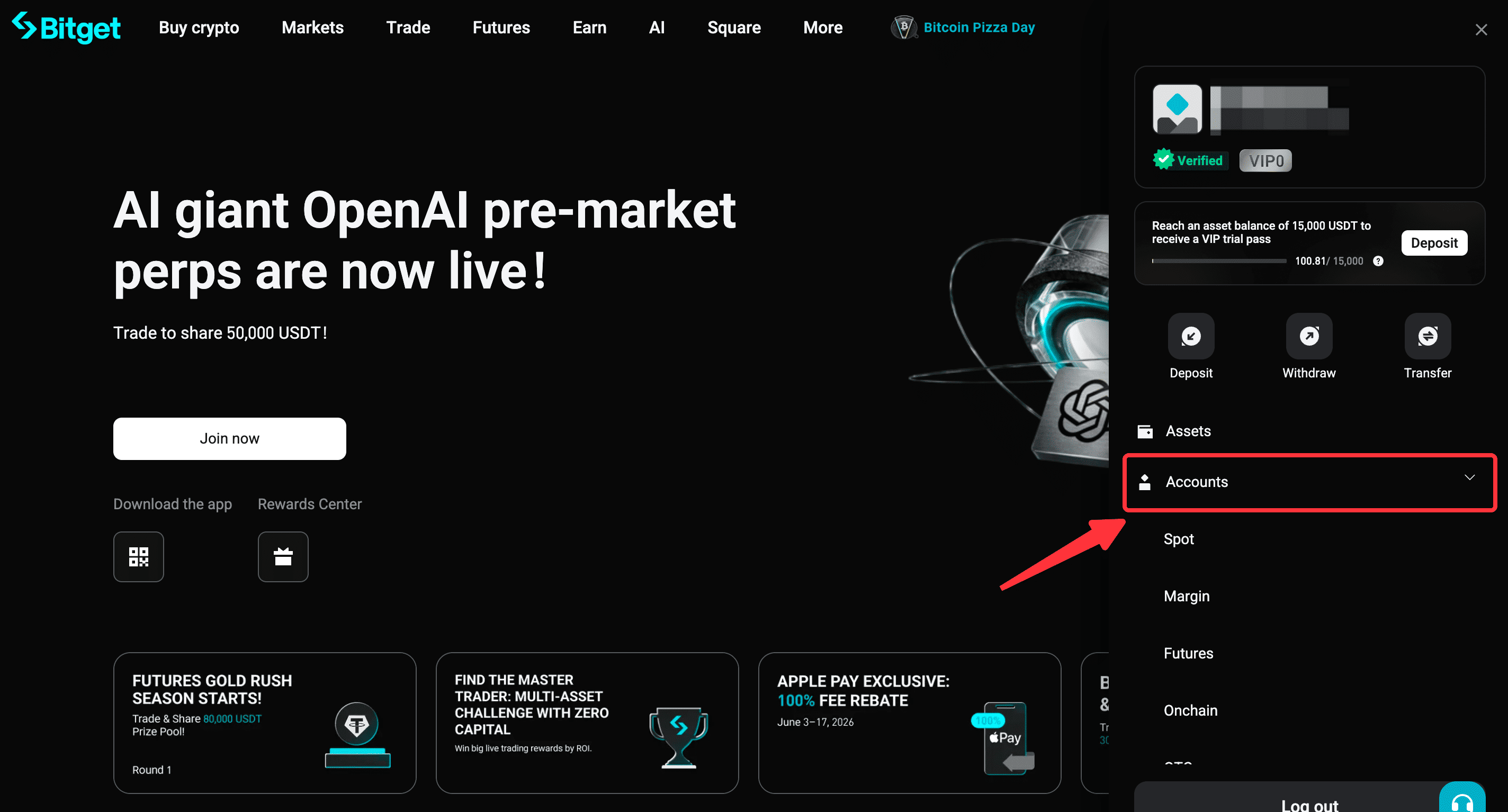
1-qadam: Hisob boshqaruvi bo'limiga o'ting
1. Yuqori o'ng burchakdagi profil belgisiga bosing.
2. Sichqonchani Hisoblar bo'limi ustiga olib boring, so'ngra ma'lumotlarini eksport qilmoqchi bo'lgan hisob turini tanlang.
Masalan: Hisoblar → Spot
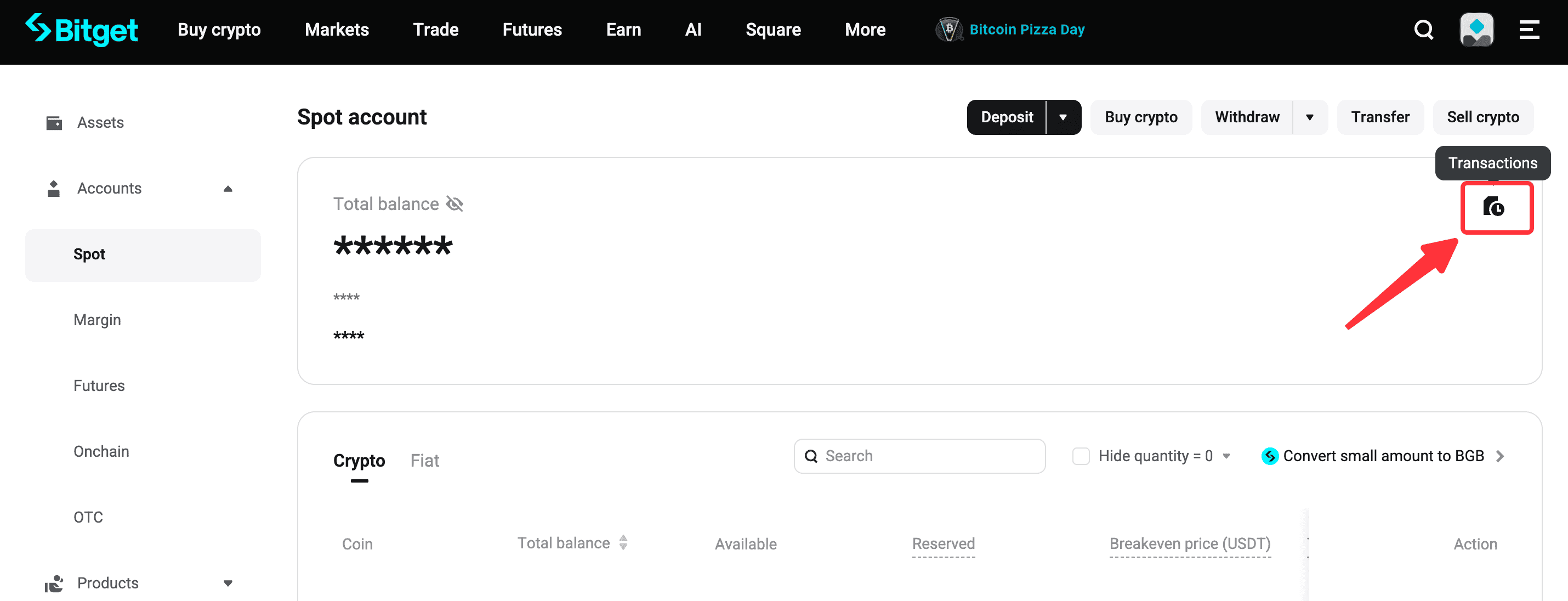
2-qadam: Tranzaksiya tarixini tanlang
1. Sahifaning o'ng tomonidagi tranzaksiyalar tarixi belgisini bosing.
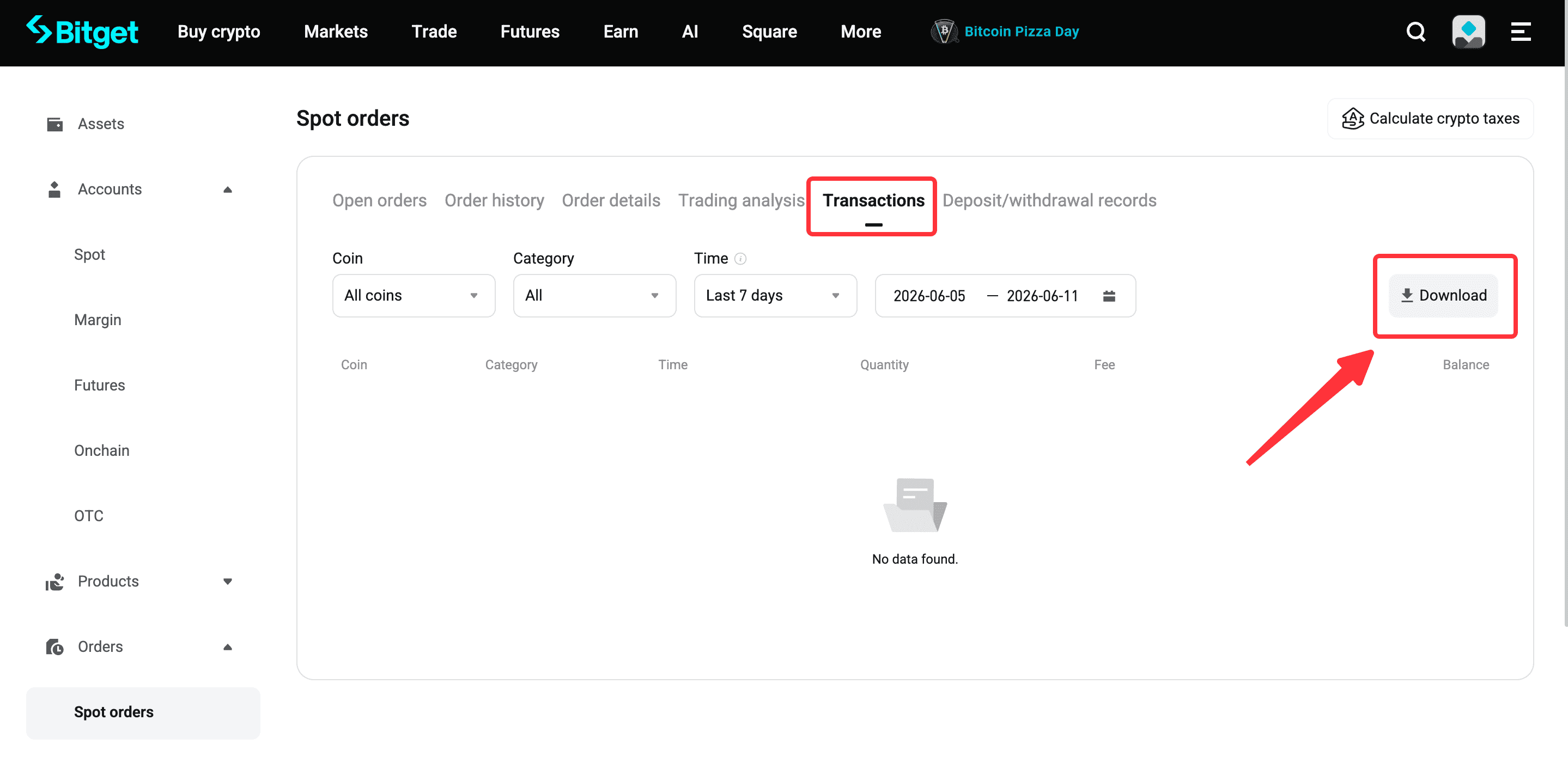
3-qadam: Yuklab olish sahifasiga kiring
1. Tranzaksiyalar yorlig'ida yuklab olish tugmasini bosing.
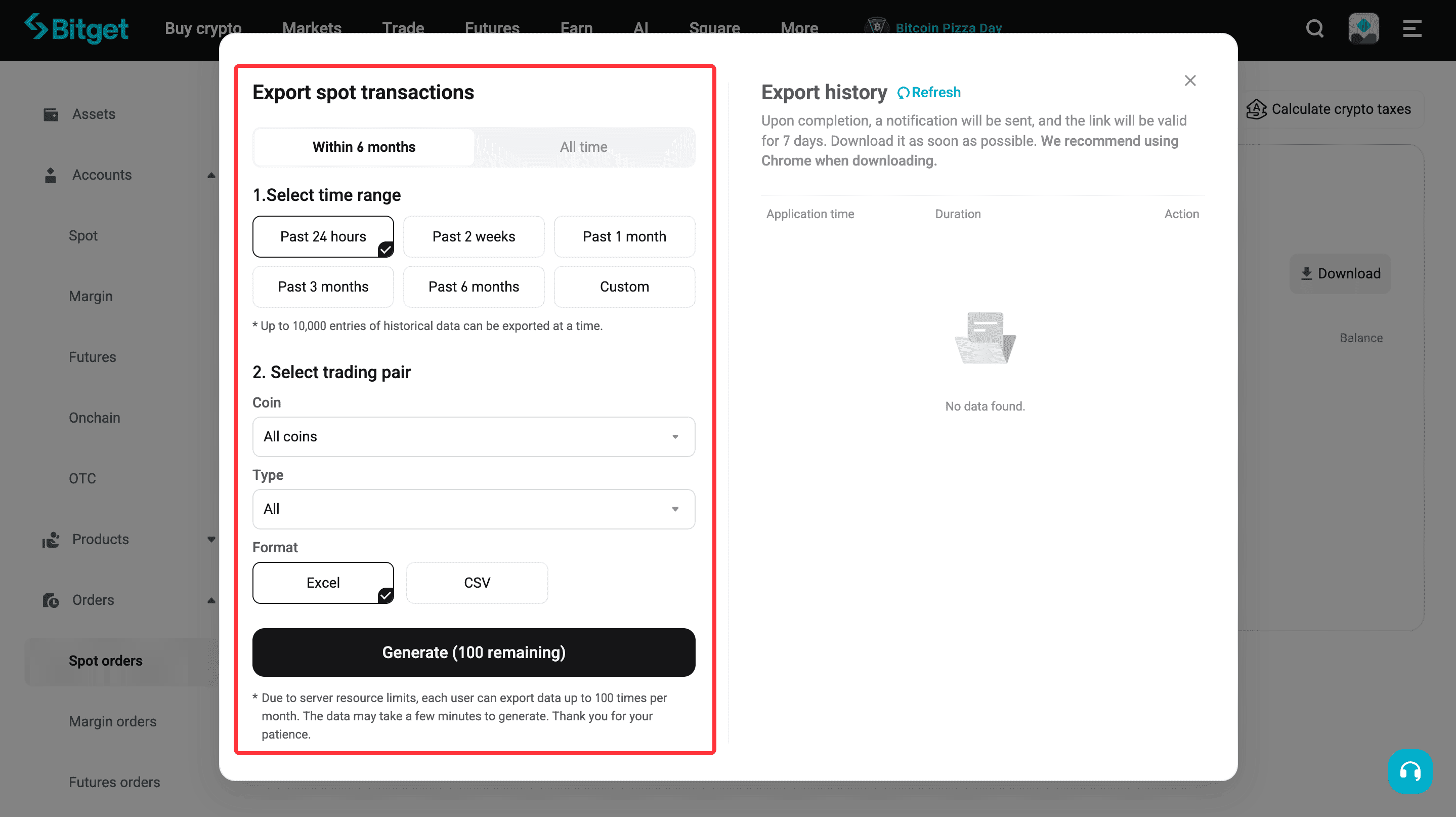
4-qadam: Eksport parametrlarini o'rnating
1. Kerakli vaqt oralig'i va savdo juftligini tanlang.
2. Ma'lumotlarni oyiga 100 martagacha eksport qilish mumkin, bunda 24 oygacha bo'lgan tarixiy ma'lumotlarni yuklab olish imkoniyati mavjud.
Muhim eslatma: Sizga 24 oydan oldingi ma'lumotlar uchun kerak bo'lsa, qayta aloqa shakli orqali ariza topshiring.
5-qadam: Eksport qilingan faylni yuklab oling
1. Hisobotni yaratishni boshlash uchun Yaratish tugmasini bosing.
2. Hisobot yaratilgandan so'ng, sizga bildirishnoma keladi.
3. Yuklab olish havolasi 7 kun davomida amal qiladi. Havola muddati tugashidan oldin fayl yuklab olinganligiga ishonch hosil qiling. Barqaror foydalanish uchun Google Chrome brauzeridan foydalanishni tavsiya qilamiz.
Buyurtmalar tarixi
Buyurtmalar tarixi tranzaksiya va mahsulotlar bo'yicha buyurtmalaringiz haqidagi ma'lumotlarni o'z ichiga oladi. Bu sizga buyurtma holati, buyurtma tafsilotlari va tranzaksiya faoliyatini ko'rib chiqish imkonini beradi.
Eksport qilish uchun quyidagi toifalar mavjud: spot buyurtmalari, marja buyurtmalari, fyuchers buyurtmalari, CFD buyurtmalari, Onchain buyurtmalar, OTC tarixi, Konvertatsiya tarixi, Kripto kreditlar tarixi, Earn tarixi va vaucherlar tarixi.
Buyurtmalar tarixini qanday eksport qilish mumkin
1-variant: Ma'lumotlarni eksport qilish sahifasidan eksport qilish
1-qadam: Buyurtma tarixini eksport qilish sahifasiga o'ting
1. Veb-sayt orqali Bitget hisobingizga kiring.
2. Ma'lumotlarni eksport qilish sahifasida buyurtma tarixiga o'ting.
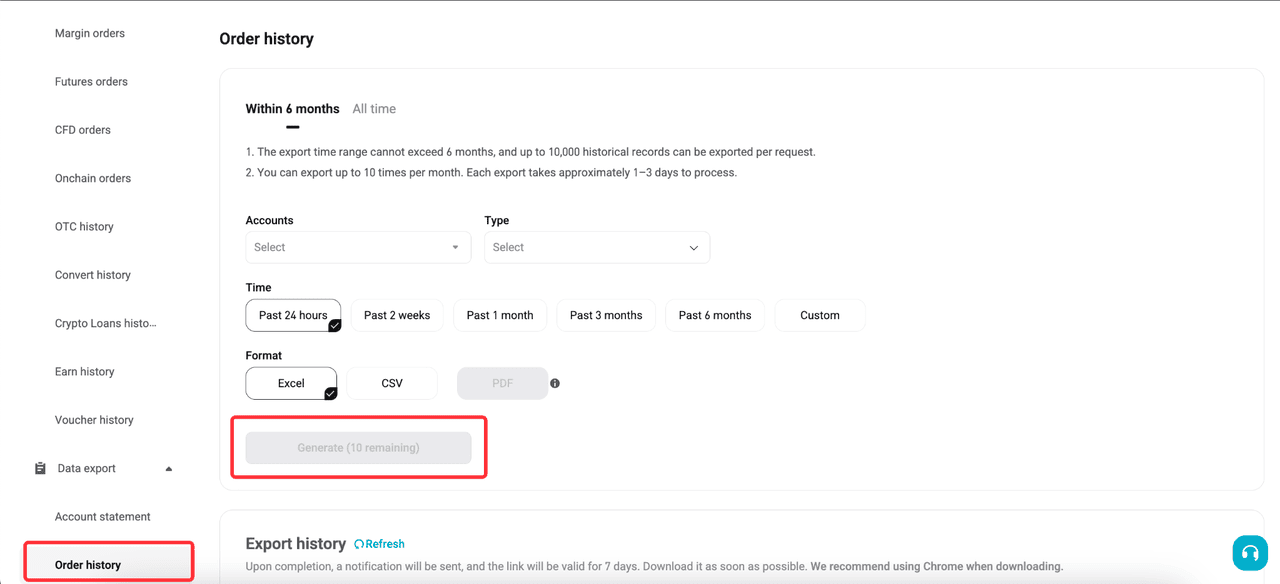
3. Xohishingizga ko'ra, So'nggi 6 oylik yoki Hamma vaqt (24 oygacha) bandini tanlang.
4. Agar siz So'nggi 6 oylik bandini tanlasangiz, eksport vaqti oralig'i 6 oydan oshmasligi kerak va har bir so'rov uchun 10,000 tagacha tarixiy yozuvlarni eksport qilish mumkin.
5. Hisoblar pastga ochiluvchi ro'yxatidan kerakli hisobni tanlang.
6. Turi nomli ochiladigan menyudan buyurtma turini tanlang.
7. O'tgan 24 soat, O'tgan 2 hafta, O'tgan 1 oy, O'tgan 3 oy yoki O'tgan 6 oy kabi oldindan belgilangan vaqt oralig'ini tanlang. Shuningdek, ma'lum bir vaqt oralig'ini tanlash uchun Maxsus variantini tanlashingiz mumkin.
8. Eksport qilmoqchi bo'lgan fayl formatini tanlang. Tanlangan buyurtma turiga qarab, mavjud formatlar Excel , CSV yoki PDF formatlarini o'z ichiga olishi mumkin.
9. Faylini yaratish uchun Yaratish tugmasini bosing. Eksport tugallangandan so'ng, sizga bildirishnoma keladi.
10. Faylni yuklab olish uchun Yangilash tugmasini bosing, so'ngra eksport tarixi bo'limida Yuklab olish tugmasini bosing.
2-variant: Buyurtma sahifasidan eksport qilish
1-qadam: Buyurtma tarixi sahifasiga o'ting
1. Veb-sayt orqali Bitget hisobingizga kiring.
2. Buyurtma sahifasiga o'ting.
2-qadam: Buyurtma turini tanlang
1. Chap tomondagi menyudan o'zingiz eksport qilmoqchi bo'lgan buyurtma turini tanlang.
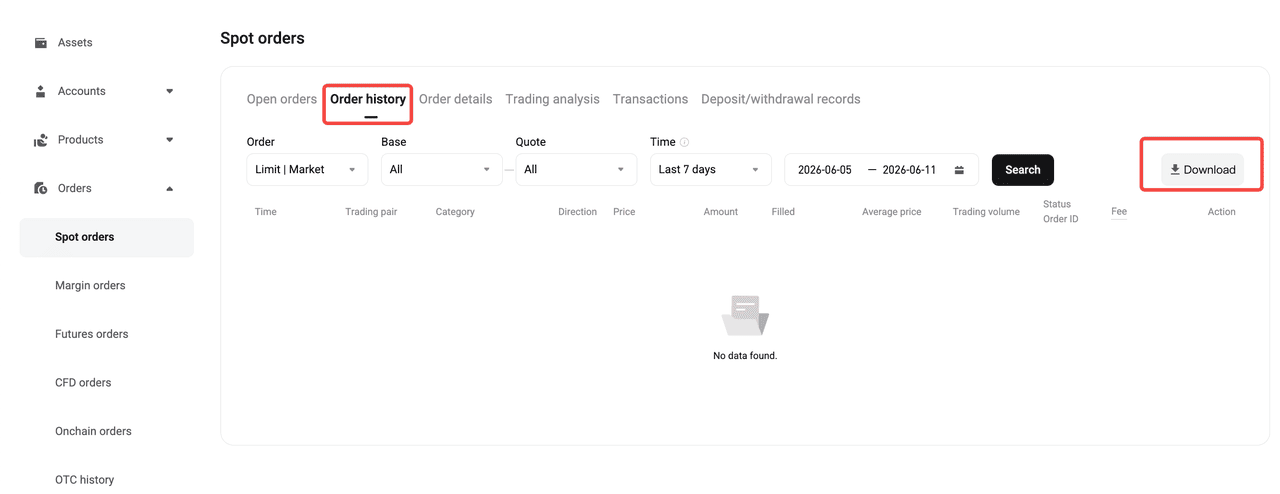
3-qadam: Buyurtma tarixini tanlang
1. Buyurtmalar tarixi sahifasi ochiq ekanligiga ishonch hosil qiling.
2. Zarur bo'lsa, ma'lumotlarni buyurtma turi, savdo juftligi va vaqt oralig'i bo'yicha filtrlang.
4-qadam: Yuklab olish tugmasini bosing
1. Sahifaning o'ng tomonidagi Yuklab olish tugmasini bosing.
2. Eksport oynasi paydo bo'ladi.
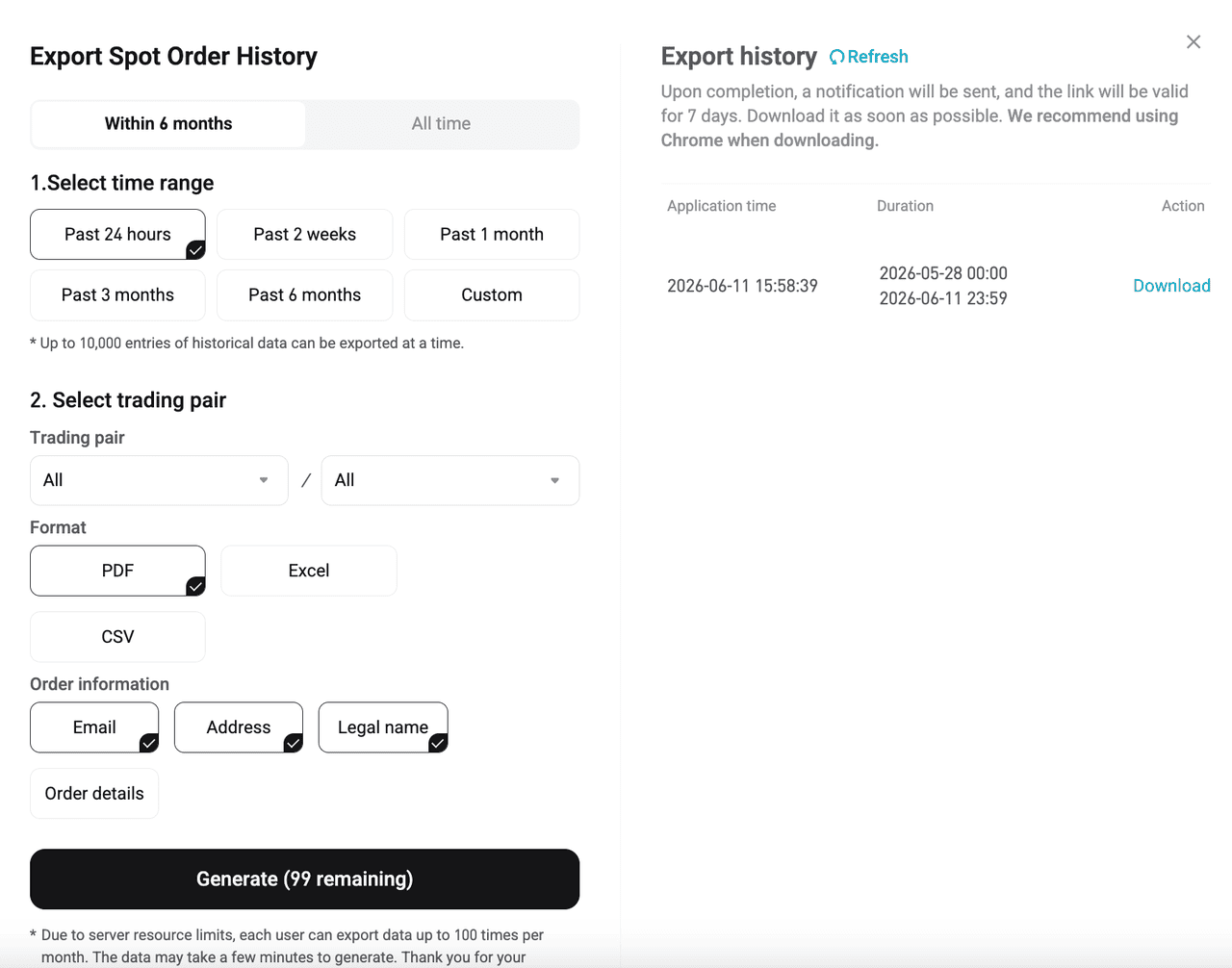
5-qadam: Eksport tafsilotlarini tanlang
1. Eksport qilmoqchi bo'lgan vaqt oralig'ini tanlang.
2. Savdo juftligini tanlang.
3. Fayl formatini tanlang.
4. Qo'shmoqchi bo'lgan buyurtma ma'lumotlarini tanlang.
6-qadam: Faylni yarating va yuklab oling
1. Faylni yaratish uchun Yaratish tugmasini bosing.
2. Eksport tugallangandan so'ng, sizga bildirishnoma keladi.
3. Faylni yuklab olish uchun Yangilash tugmasini bosing, so'ngra Yuklab olish tugmasini bosing.
24 oydan oldingi ma'lumotlarni qanday yuklab olish mumkin
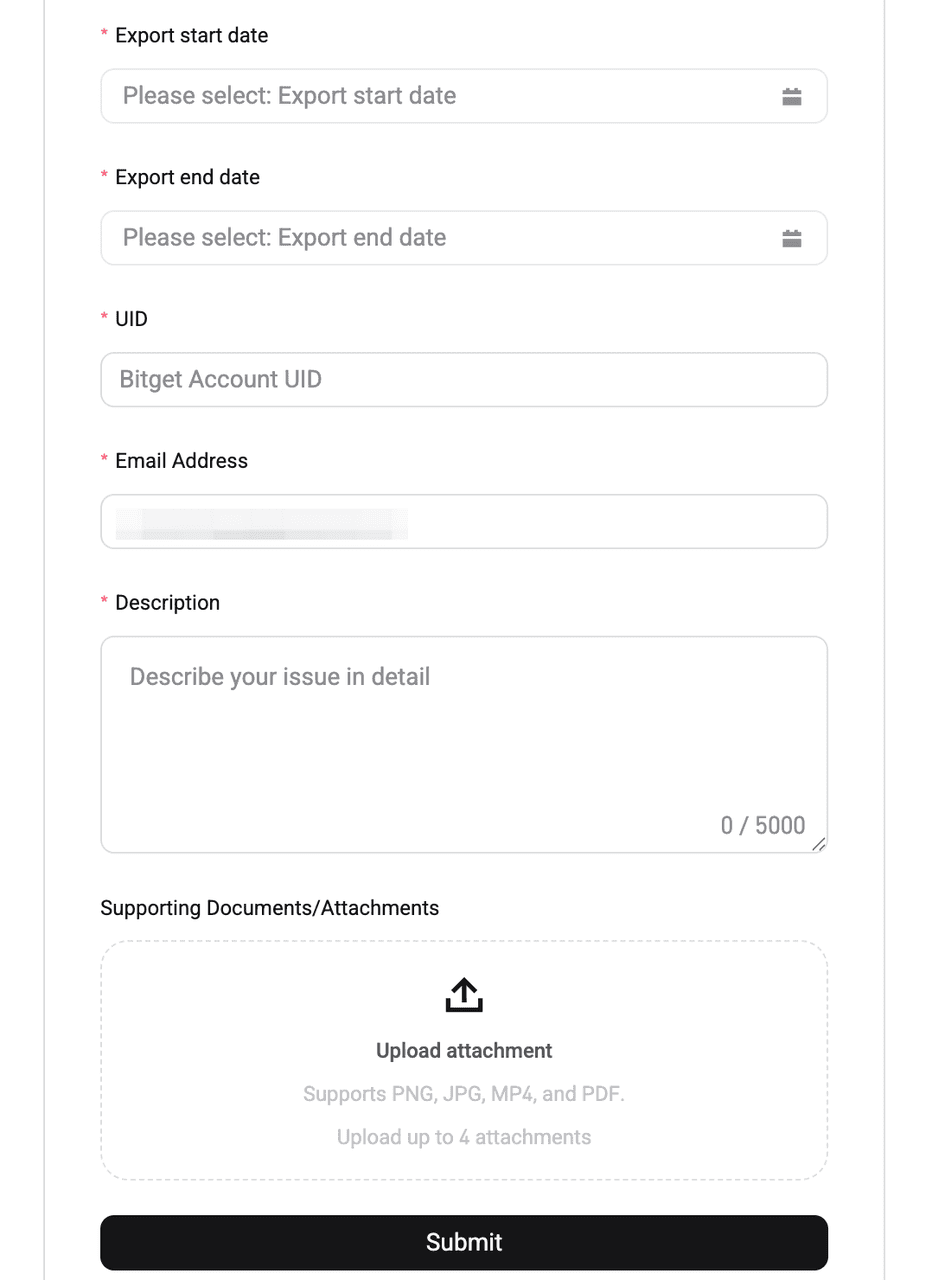
Bitget veb-sayti orqali maksimal 24 oylik tranzaksiyalar va buyurtmalar tarixini yuklab olish mumkin. Sizga 24 oydan oldingi ma'lumotlar uchun kerak bo'lsa, qayta aloqa shakli orqali ariza topshiring. Ma'lumotlarni eksport qilish so'rovini yuborish uchun quyidagi amallarni bajaring:
1. Biznes turini tanlang: Hisob bo'yicha savollar.
2. Muammo turini tanlang: Ma'lumotlarni eksport qilish.
3. Eksport qilishda muammo: Men tranzaksiyalar tarixini eksport qilmoqchiman bandini tanlang.
4. Kerakli ma'lumotlar tarixi turini va fayl turini tanlang.
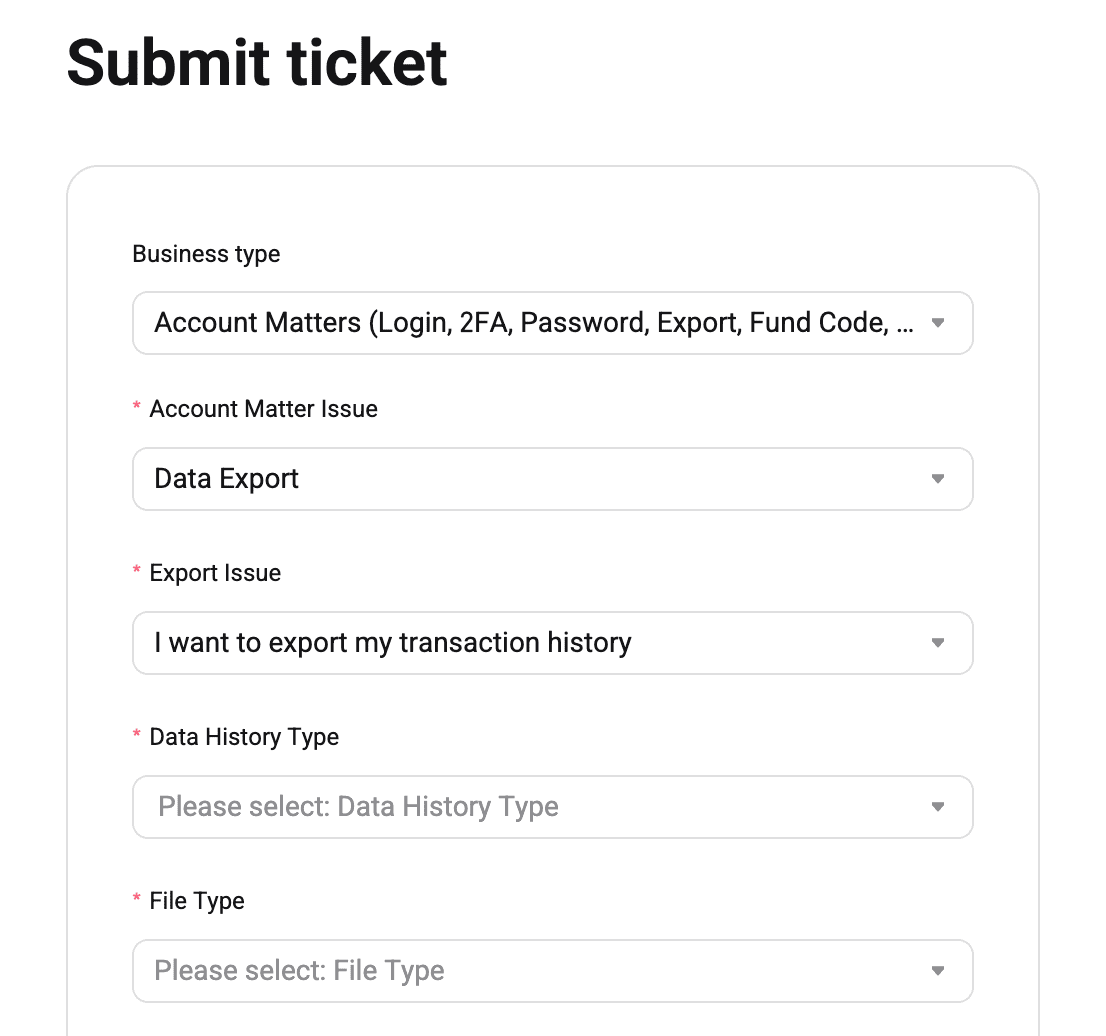
5. Eksport boshlanish sanasi va eksport tugash sanasini kiriting.
6. UID va ro'yxatdan o'tgan email manzilingizni kiriting.
7. Ta'rif maydonida so'rov tafsilotlarini kiriting.
8. Agar kerak bo'lsa, qo'llab-quvvatlovchi hujjatlar yoki ilovalarni yuklang.
9. Yuborish tugmasini bosing.
Hisob ko'chirmasi
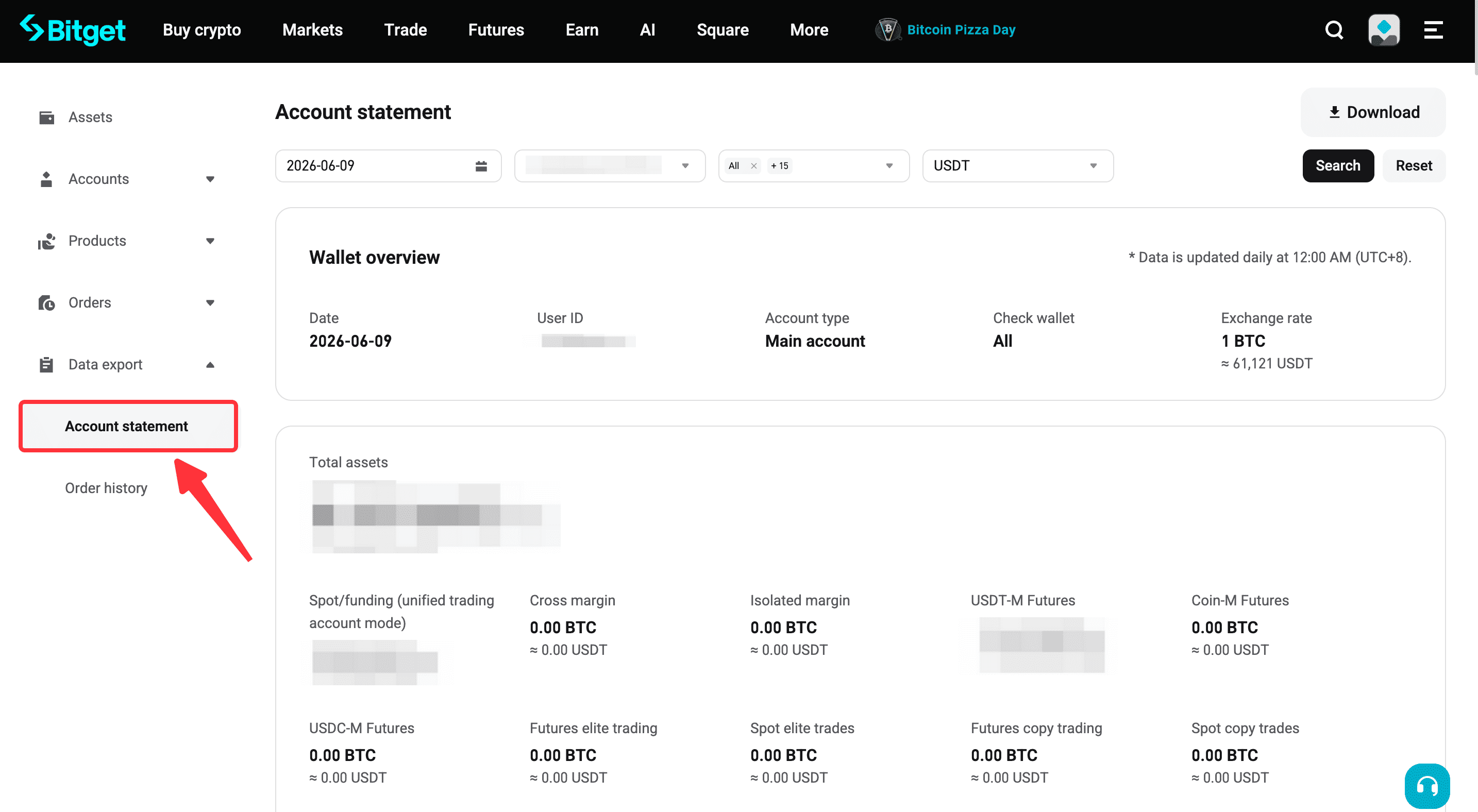
Bitget endi bitta hisobotda bir nechta hisob turlarini, jumladan spot, OTC, kross-marja va boshqalarni qamrab oluvchi ma'lum bir sana uchun hisobingiz ko'chirmasini eksport qilish imkonini beradi.
• Havola: Hisob ma'lumotlarinini eksport qilish
• Mavjud format: PDF
• Funksionallik: Hisobingizning snapshotini yaratmoqchi bo'lgan sanani tanlang. Bu tarixiy diapazonni eksport qilish emast. Bu faqat siz tanlagan kun uchun hisobot yaratadi.
• Izoh: Hisob ko'chirmalari faqat 2025-yil 18-iyuldan keyingi ma'lumotlarni qo'llab-quvvatlaydi.
Tez-tez beriladigan savollar
1. Bitget hisob ma'lumotlarimni ilova orqali eksport qila olamanmi?
Yo'q. Ma'lumotlarni eksport qilish funksiyasi faqat Bitget veb-saytida mavjud. Bu funksiya Bitget ilovasida qo'llab-quvvatlanmaydi.
2. Qanday turdagi hisob ma'lumotlarini eksport qila olaman?
Siz tranzaksiyalar tarixini, buyurtmalar tarixini va hisob ko'chirmalarini eksport qilishingiz mumkin. Tranzaksiyalar tarixi aktivlar harakatini aks ettiradi, buyurtmalar tarixi savdolar haqidagi ma'lumotlarni o'z ichiga oladi, hisob ma'lumotnomalari esa balanslaringizning kunlik snapshotini ko'rsatadi.
3. Tranzaksiyalar tarixi va buyurtmalar tarixi o'rtasidagi farq nima?
Tranzaksiyalar tarixi hisobingizdagi aktivlar harakatini ko'rsatadi: depozit kiritish, yechib olish, mablag' o'tkazmalari, komissiyalar va balanslarning o'zgarishi. Buyurtmalar tarixi savdo faolligini aks ettiradi: savdo vaqti, savdo juftligi, yo'nalish, narx, summa, bajarilgan hajm, holat, buyurtma identifikatori va to'langan komissiyalar.
4. Qaysi hisoblar bo'yicha tranzaksiyalar tarixini yuklab olish mumkin?
Eksport funksiyasi spot, marjinal, fyuchers va onchain hisoblari uchun mavjud.
5. Qaysi buyurtmalar tarixi turlarini eksport qila olaman?
Eksport qilish uchun quyidagi toifalar mavjud: spot buyurtmalari, marja buyurtmalari, fyuchers buyurtmalari, CFD buyurtmalari, Onchain buyurtmalar, OTC tarixi, Konvertatsiya tarixi, Kripto kreditlar tarixi, Earn tarixi va vaucherlar tarixi.
6. Qaysi fayl formatlari qo'llab-quvvatlanadi?
Tranzaksiyalar tarixini CSV yoki Excel formatida eksport qilish mumkin. Buyurtmalar tarixi PDF, CSV yoki Excel formatida eksport qilinishi mumkin. Hisob ma'lumotlari PDF fayl ko'rinishida eksport qilinadi.
7. Qancha vaqt davomidagi tranzaksiyalar va buyurtmalar tarixini olish mumkin?
Bitget veb-sayti orqali ko'pi bilan 24 oylik tranzaksiyalar va buyurtmalar tarixini yuklab olish mumkin. Sizga 24 oydan oldingi ma'lumotlar uchun kerak bo'lsa, qayta aloqa shakli orqali ma'lumotlarni eksport qilish so'rovini yuboring.
8. Hisobotni yuklab olish havolasi qancha vaqt davomida mavjud bo'ladi?
Havola fayli yaratilgan kundan boshlab 7 kun davomida amal qiladi. Havola muddati tugashidan oldin faylni yuklab oling. Muvaffaqiyatli ishlashi uchun Google Chrome brauzeridan foydalanishni tavsiya qilamiz.